Aggiunta/Modifica delle Zone di Spedizione
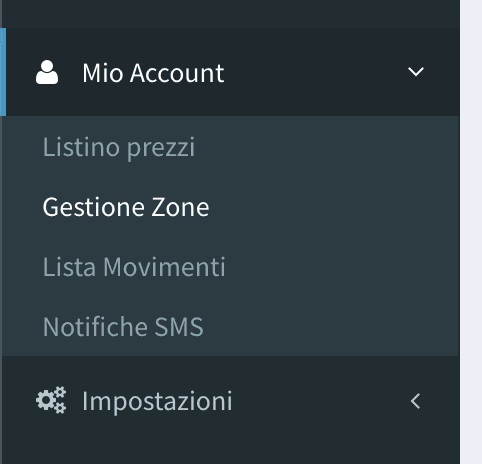
- Accedi al menù Mio Account e poi seleziona Gestione Zone.
- Clicca sul pulsante ”+ Aggiungi Zona” sotto il nome del contratto per aggiungere una nuova zona e inserisci il nome desiderato (es. Italia, Europa A, Zone Disagiate, etc.).
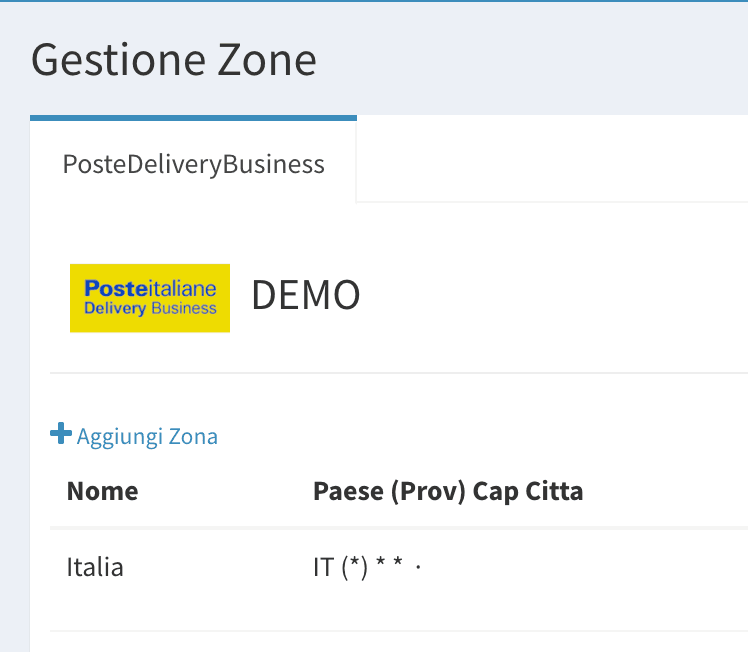
- Una volta creata la zona, clicca sul tasto verde Modifica.
- All’interno della nuova zona creata, clicca su “Aggiungi Regione” per inserire le province/città/CAP che fanno parte della zona.
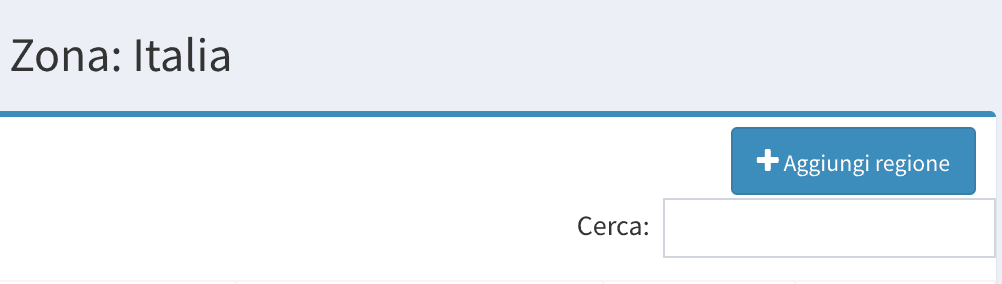
- Al momento dell’inserimento di una regione, puoi specificare tutti i campi (provincia, CAP e città). Tuttavia, se desideri inserire un’area più ampia, puoi inserire un asterisco * al posto del CAP o del nome della città. Questo permette di includere tutte le aree che rientrano in quella provincia o città, rispettivamente. Ad esempio, se stai creando una zona per la provincia di Milano, potresti inserire “Milano” come provincia e un asterisco per il CAP. Questo farà in modo che tutti i CAP della provincia di Milano rientrino in questa zona.
Last updated on